USB - Memorias SD
USB
Significa ("Universal Serial Bus") ó su traducción al español es línea serial universal de transporte de datos. Es básicamente un conector rectangular de 4 terminales que permite la transmisión de datos entre una gran gama de dispositivos externos (periféricos) con la computadora; por ello es considerado puerto; mientras que la definición de la Real Academia Española de la lengua es "toma de conexión universal de uso frecuente en las computadoras".

Simbolo de USB
Características del puerto USB
- La versión USB 1.0 Aparece en el mercado, junto con el lanzamiento del microprocesador Intel Pentium II en 1997.
- Cada puerto, permite conectar hasta 127 dispositivos externos, pero solo se recomiendan como máximo 8, porque se satura la línea del puerto y se ralentiza el sistema al tener que administrarse todos simultáneamente.
- Cuenta con tecnología "Plug&Play" la cuál permite conectar, desconectar y reconocer dispositivos sin necesidad de reiniciar ó apagar lacomputadora.
- Las versiones USB 1.X y USB 2.0 transmiten en un medio unidireccional los datos, esto es solamente se envía ó recibe datos en un sentido a la vez, mientras que la versión USB 3 cuenta con un medio Duplex que permite enviar y recibir datos de manera simultánea.
- A pesar de que el puerto USB 3, está actualmente integrado ya en algunas placas de nueva generación, aún no hay dispositivos comerciales/populares para esta tecnología.
Terminales de los puertos USB 1.x, 2.0 y 3.0/ Pinout USB 1.x, 2.0 y 3.0:
Los puertos USB 1.0, 1.1 y USB 2.0 tienen 4 contactos, mientras que el puerto USB 3.0 cuenta con 9 (2 por los cuáles es capaz de enviar, 2 por los cuáles recibir de manera simultánea); en las siguientes figuras se muestran las líneas eléctricas y su descripción básica:

1.- Vbus (+ 5 Volts, alimentación)
2.- D- (- datos)
3.- D+ (+ datos)
4.- GND (tierra)
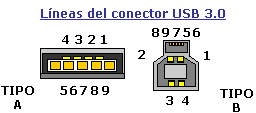
1.- Vbus (+ 5 volts, alimentación)
2.- D- (- datos)
3.- D+ (+ datos)
4.- GND (tierra)
5.- StdA_SSRX- (Recibe datos)
6.- StdA_SSRX+ (Recibe datos)
7.- GND_DRAIN (tierra-drenado)
8.- StdA_SSTX- (Envía datos)
9.- StdA_SSTX+ (Envía datos)
Tipos de puertos USB:
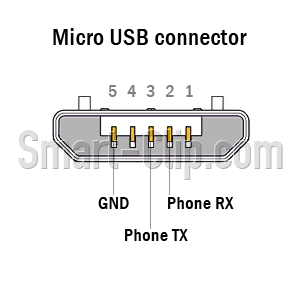
El puerto USB en general cuenta con 3 tipos, denominados A, B y mini, incluida la versión USB 3.0 (esta última cuenta con sus respectivos conectores agregados):
USB tipo A

USB tipo B

USB mini

USB Micro

Versiones del puerto USB 1, USB 2, USB 3 y sus características:
Han existido hasta este momento las versiones USB 1.0, USB 1.1 y USB 2.0, las cuáles son idénticas físicamente, teniendo la variante de la velocidad entre ellas, sin embargo la versión USB 3.0 ya lanzado al mercado para dispositivos de nueva generación, con el nombre clave de "SuperSpeed", se diferencia de las versiones anteriores, ya que permite un transmisión de información en un medio Duplex (enviar y recibir datos de manera simultánea), su uso es básicamente para la transmisión directa, a muy alta velocidad, de video entre los dispositivos y la computadora, así como para discos duros externos.
 El puerto USB 3.0 es totalmente compatible con las tecnologías USB 1.X y USB 2.0, esto es, reconoce dispositivos con tales formatos (debido a que físicamente es un puerto USB común con 5 conectores agregados). Es importante mencionar que físicamente el puerto en la Motherboard es igual a las anteriores versiones, por lo que se puede conectar y es compatible, lo que cambia es que los dispositivos cuentan con los puertos USB 3.0 modificados. Es fácil identificar el puerto USB 3.0 ya que tiene un color azul para distinguirlo de los puertos 2.0.
Un ejemplo son algunos modelos de discos duros externos, que cuentan con el puerto miniUSB 3.0 en la estructura del mismo, mientras que el conectorque se coloca en la computadora es similar al 2.0.
Velocidad de transmisión del puerto USB:
Hay 2 formas de medir la velocidad de transmisión de datos del puerto USB:
Un error típico, es creer que lo anterior es lo mismo, debido a que los fabricantes manejan en sus descripciones de producto la segunda cantidad, pero no es así. Existe una equivalencia para realizar la trasformación de velocidades con una simple "regla de tres":
8 Mbps (Megabits por segundo) = 1 MB/s (MegaByte/segundo)
Ejemplo: si el fabricante de una memoria USB, señala que su producto tiene una velocidad de transmisión de hasta 480 Mbps, entonces:
Velocidad en MB/s = (480 Mbps X 1 MB/s) / 8 Mbps
Velocidad en MB/s = (480 MB/s) / 8
Velocidad en MB/s = 60 MB/s
Usos específicos del puerto USB:
Se utilizan para conectar todo tipo de dispositivos, tales como memorias USB, cámaras fotográficas digitales, videocámaras digitales, dispositivos para captura de video,reproductores MP3, impresoras, reproductores MP4, discos duros externos, grabadores de CD-DVD externos, conexión directa entre computadoras (Laplink), reproductores iPOD de Apple®, etc., mientras que la versión USB 3 tiene el objetivo de aumentar de manera radical las velocidades de transmisión entre los anteriores dispositivos con las computadoras.
Actualmente no es posible pensar en la adquisición de un dispositivo sin su correspondiente tarjeta de memoria del tipo SD que la acompañe. No sólo estamos hablando de maquinas fotográficas digitales sino también de filmadoras, mp3 players, PDAs, GPS, y muchos otros aparatos de electrónica. Por esto es bueno estar informado sobre las varias opciones que hay en memorias SD.
La tarjeta de memoria SD, llamada así por su nombre en inglés, Secure Digital,tiene muy buenas referencias de todos los que la utilizan a diario, y por esto se ha vuelto un standard muy utilizado, juntamente con sus "hermanos" Mini SD y Micro SD.

Algunas características interesantes:
FORMATO
El formato es asimétrico, por lo tanto, no hay riesgo de ser insertado por error en su equipo, además de tener un tamaño bien pequeño:
Memoria SD tradicional: 32 mm x 24 mm x 2.1 mm
Memoria Mini SD: 20 mm x 21,5 mm x 1,4 mm
Memoria Micro SD : 11 mm x 15 mm x 1 mm

CAPACIDAD
Se encuentran con diferentes capacidades: 8, 16, 32, 64, 128, 256 y 512 MB, además también en capacidades de 1, 2, 4, 6 , 8 , 16 y 32 GB. Es importante recordar que no todos los equipos poseen soporte para tarjetas con 2 GB o más, debido a la diferencia en el formateo (algunas veces el problema es resuelto por actualización de firmware de dicho equipo).
Primero, es importante decidir la capacidad de la tarjeta de memoria deseada .No se ilusione, la capacidad comprada "nunca es suficiente", mucho menos en la máquina fotográfica de una adolescente que está de vacaciones!
El hecho de que las máquinas fotográficas ofrezcan cada vez más megapíxeles sin aumentar el precio, genera la necesidad de más memoria para que quepan las fotografías que, a más alta definición ocupan mayor espacio.

COMPATIBILIDAD:
Utilizado por incontables fabricantes de maquinas fotográficas digitales como Casio, Canon, Nikon, Pentax, Kodak, Panasonic, Konica/Minolta.
Es compatible con tarjetas Micro SD, también llamadas Transflash, utilizado en algunos móviles, mp3 players, memory keys, y otros), como así también con Mini SD, el cual es usado por algunos modelos de PDAs, entre otros dispositivos. En realidad existe un adaptador que transforma estas otras tarjetas en tarjetas SD.
PROTECCIÓN
 El puerto USB 3.0 es totalmente compatible con las tecnologías USB 1.X y USB 2.0, esto es, reconoce dispositivos con tales formatos (debido a que físicamente es un puerto USB común con 5 conectores agregados). Es importante mencionar que físicamente el puerto en la Motherboard es igual a las anteriores versiones, por lo que se puede conectar y es compatible, lo que cambia es que los dispositivos cuentan con los puertos USB 3.0 modificados. Es fácil identificar el puerto USB 3.0 ya que tiene un color azul para distinguirlo de los puertos 2.0.
Un ejemplo son algunos modelos de discos duros externos, que cuentan con el puerto miniUSB 3.0 en la estructura del mismo, mientras que el conectorque se coloca en la computadora es similar al 2.0.
Velocidad de transmisión del puerto USB:
- En MegaBytes / segundo (MB/s).
- En Megabits por segundo (Mbps).
Un error típico, es creer que lo anterior es lo mismo, debido a que los fabricantes manejan en sus descripciones de producto la segunda cantidad, pero no es así. Existe una equivalencia para realizar la trasformación de velocidades con una simple "regla de tres":
8 Mbps (Megabits por segundo) = 1 MB/s (MegaByte/segundo)
Ejemplo: si el fabricante de una memoria USB, señala que su producto tiene una velocidad de transmisión de hasta 480 Mbps, entonces:
Velocidad en MB/s = (480 Mbps X 1 MB/s) / 8 Mbps
Velocidad en MB/s = (480 MB/s) / 8
Velocidad en MB/s = 60 MB/s
Versión de puerto
|
Velocidad máxima en Megabits por segundo | Velocidad máxima en (MegaBytes/segundo) |
| USB 1.0 (Low Speed) | 1.5 Mbps | 187.5 KB/s |
| USB 1.1 (Full Speed) | 12 Mbps | 1.5 MB/s |
| USB 2.0 (Hi-Speed) | 480 Mbps | 60 MB/s |
| USB 3.0 (Super Speed) | 3200 Mbps / 3.2 Gbps | 400 MB/s |
Usos específicos del puerto USB:
Se utilizan para conectar todo tipo de dispositivos, tales como memorias USB, cámaras fotográficas digitales, videocámaras digitales, dispositivos para captura de video,reproductores MP3, impresoras, reproductores MP4, discos duros externos, grabadores de CD-DVD externos, conexión directa entre computadoras (Laplink), reproductores iPOD de Apple®, etc., mientras que la versión USB 3 tiene el objetivo de aumentar de manera radical las velocidades de transmisión entre los anteriores dispositivos con las computadoras.
Tarjetas de Memoria SD:
Actualmente no es posible pensar en la adquisición de un dispositivo sin su correspondiente tarjeta de memoria del tipo SD que la acompañe. No sólo estamos hablando de maquinas fotográficas digitales sino también de filmadoras, mp3 players, PDAs, GPS, y muchos otros aparatos de electrónica. Por esto es bueno estar informado sobre las varias opciones que hay en memorias SD.
La tarjeta de memoria SD, llamada así por su nombre en inglés, Secure Digital,tiene muy buenas referencias de todos los que la utilizan a diario, y por esto se ha vuelto un standard muy utilizado, juntamente con sus "hermanos" Mini SD y Micro SD.
Memoria SD
Algunas características interesantes:
FORMATO
El formato es asimétrico, por lo tanto, no hay riesgo de ser insertado por error en su equipo, además de tener un tamaño bien pequeño:
Memoria SD tradicional: 32 mm x 24 mm x 2.1 mm
Memoria Mini SD: 20 mm x 21,5 mm x 1,4 mm
Memoria Micro SD : 11 mm x 15 mm x 1 mm
CAPACIDAD
Se encuentran con diferentes capacidades: 8, 16, 32, 64, 128, 256 y 512 MB, además también en capacidades de 1, 2, 4, 6 , 8 , 16 y 32 GB. Es importante recordar que no todos los equipos poseen soporte para tarjetas con 2 GB o más, debido a la diferencia en el formateo (algunas veces el problema es resuelto por actualización de firmware de dicho equipo).
Primero, es importante decidir la capacidad de la tarjeta de memoria deseada .No se ilusione, la capacidad comprada "nunca es suficiente", mucho menos en la máquina fotográfica de una adolescente que está de vacaciones!
El hecho de que las máquinas fotográficas ofrezcan cada vez más megapíxeles sin aumentar el precio, genera la necesidad de más memoria para que quepan las fotografías que, a más alta definición ocupan mayor espacio.
Memoria Mini SD y adaptador para formato SD
COMPATIBILIDAD:
Utilizado por incontables fabricantes de maquinas fotográficas digitales como Casio, Canon, Nikon, Pentax, Kodak, Panasonic, Konica/Minolta.
Es compatible con tarjetas Micro SD, también llamadas Transflash, utilizado en algunos móviles, mp3 players, memory keys, y otros), como así también con Mini SD, el cual es usado por algunos modelos de PDAs, entre otros dispositivos. En realidad existe un adaptador que transforma estas otras tarjetas en tarjetas SD.
PROTECCIÓN
Posee una traba que imposibilita la escritura en la tarjeta, algo similar a las trabas de grabación que incluían los antiguos diskettes de 3.5, si bien en el mercado podemos encontrar modelos de tarjetas más baratas sin esta función. Sin embargo, a diferencia de los diskettes, este bloqueo es realizado por el firmware del aparato que detecta que la llave está activada.
Los contactos de la tarjeta son colocados en una depresión de la tarjeta, de forma que evita el contacto con la suciedad dejada por manos y otros materiales.

VELOCIDAD
Puede poseer diferentes velocidades de transferencia (lo que varía también en el precio), conforme a la versión utilizada. La velocidad es medida en múltiplos de 150K (igual al CD-ROM). Lo más usual es encontrar tarjetas o equipamientos que utilizan hasta velocidades de 16x (2,4 MByte/seg), y algunos más rápidos de 66x (10 MByte/seg), aunque también pueden encontrarse tarjetas ultra-rápidas de 133x o hasta 150x. En realidad, muchas veces sólo se aprovecharán las tarjetas de velocidades mayores al llevar a cabo la transferencia de datos de la tarjeta a la computadora, utilizando lectores de tarjeta con USB 2.0 por ejemplo, ya que difícilmente las cámaras fotográficas digitales de uso común tendrán este soporte (funcionarán con la tarjeta, pero más lento), y muchas ni especifican este tipo de información. Sin embargo, si usted está pensando en utilizar equipamientos más avanzados como cámaras profesionales, semi-profesionales, o SLR, tendrá con certeza mejores beneficios en la utilización de tarjetas de memoria más rápidas.
4x: 600 KB/s
16x: 2.4 MB/s
32x: 4.8 MB/s (ex: SanDisk Pro)
66x: 10 MB/s (ex: SanDisk Extreme, SanDisk Ultra II)
133x: 20 MB/s (ex: SanDisk Extreme III, Lexar Professional)
OTRAS FUNCIONES:
Debido a su gran popularización, la SD CARD Association, ente encargado de la estandarización de esta clase de dispositivos, se encuentra definiendo nuevas funciones y aplicaciones, de las cuales ya podemos encontrar alguna en el mercado.
Algunos ejemplos de esto son:
SD Card con Copyright, utilizado para la distribución de películas, lo que le permite al usuario comprar una tarjeta SD Card que contiene una película en formato DVD, la cual podrán reproducir en equipos como PS3 y dispositivos portátiles.
Utilización de la tecnología SDIO , la cual permite, en las dimensiones de la tarjeta y utilizando sus pines, la utilización de dispositivos como receptores Bluetooth y Wi-Fi, entre otros.
Si bien este formato vino para quedarse, existen diferencias significativas de características, de capacidad y precio. Por eso es necesario, antes de adquirirlo, conocer un poco más poder seleccionar mejor el modelo que traerá el resultado esperado en nuestros equipos.
Los contactos de la tarjeta son colocados en una depresión de la tarjeta, de forma que evita el contacto con la suciedad dejada por manos y otros materiales.
Memoria MIcro SD y adaptador para formato SD
VELOCIDAD
Puede poseer diferentes velocidades de transferencia (lo que varía también en el precio), conforme a la versión utilizada. La velocidad es medida en múltiplos de 150K (igual al CD-ROM). Lo más usual es encontrar tarjetas o equipamientos que utilizan hasta velocidades de 16x (2,4 MByte/seg), y algunos más rápidos de 66x (10 MByte/seg), aunque también pueden encontrarse tarjetas ultra-rápidas de 133x o hasta 150x. En realidad, muchas veces sólo se aprovecharán las tarjetas de velocidades mayores al llevar a cabo la transferencia de datos de la tarjeta a la computadora, utilizando lectores de tarjeta con USB 2.0 por ejemplo, ya que difícilmente las cámaras fotográficas digitales de uso común tendrán este soporte (funcionarán con la tarjeta, pero más lento), y muchas ni especifican este tipo de información. Sin embargo, si usted está pensando en utilizar equipamientos más avanzados como cámaras profesionales, semi-profesionales, o SLR, tendrá con certeza mejores beneficios en la utilización de tarjetas de memoria más rápidas.
4x: 600 KB/s
16x: 2.4 MB/s
32x: 4.8 MB/s (ex: SanDisk Pro)
66x: 10 MB/s (ex: SanDisk Extreme, SanDisk Ultra II)
133x: 20 MB/s (ex: SanDisk Extreme III, Lexar Professional)
OTRAS FUNCIONES:
Debido a su gran popularización, la SD CARD Association, ente encargado de la estandarización de esta clase de dispositivos, se encuentra definiendo nuevas funciones y aplicaciones, de las cuales ya podemos encontrar alguna en el mercado.
Algunos ejemplos de esto son:
SD Card con Copyright, utilizado para la distribución de películas, lo que le permite al usuario comprar una tarjeta SD Card que contiene una película en formato DVD, la cual podrán reproducir en equipos como PS3 y dispositivos portátiles.
Utilización de la tecnología SDIO , la cual permite, en las dimensiones de la tarjeta y utilizando sus pines, la utilización de dispositivos como receptores Bluetooth y Wi-Fi, entre otros.
Si bien este formato vino para quedarse, existen diferencias significativas de características, de capacidad y precio. Por eso es necesario, antes de adquirirlo, conocer un poco más poder seleccionar mejor el modelo que traerá el resultado esperado en nuestros equipos.